Google Cloud SQL Postgres 소스 설정 가이드
지원되는 제공업체(사이드바 참조) 중 하나를 사용하는 경우, 해당 제공업체별 가이드를 참조하십시오.
지원되는 Postgres 버전
Postgres 12 이상 버전은 모두 지원됩니다.
논리적 복제(logical replication) 활성화
cloudsql.logical_decoding이 on으로 설정되어 있으면 아래 단계를 따를 필요가 없습니다. 다른 데이터 복제(replication) 도구에서 마이그레이션하는 경우에는 이 설정이 대부분 이미 구성되어 있습니다.
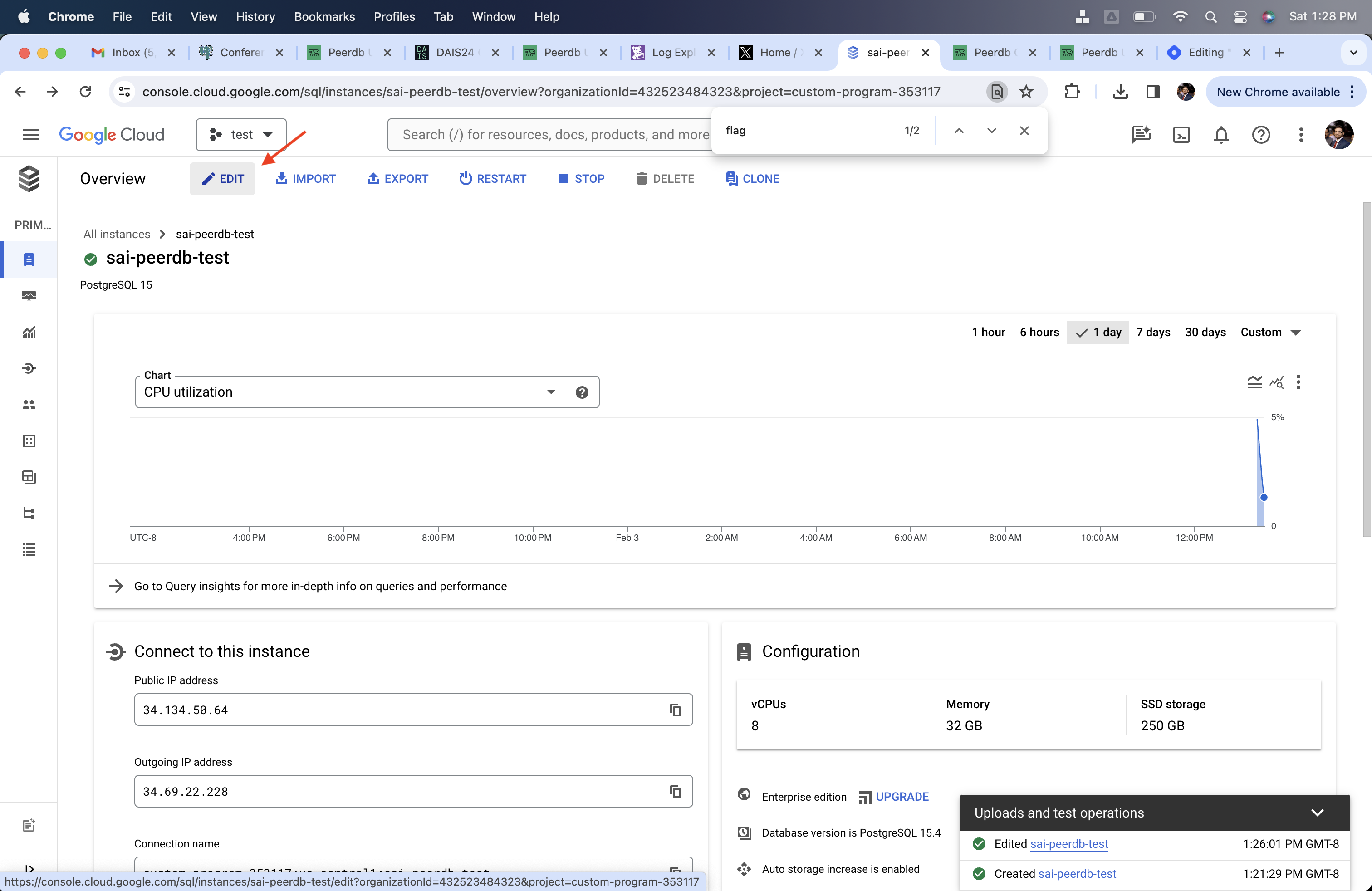
- Overview 페이지에서 Edit 버튼을 클릭합니다.
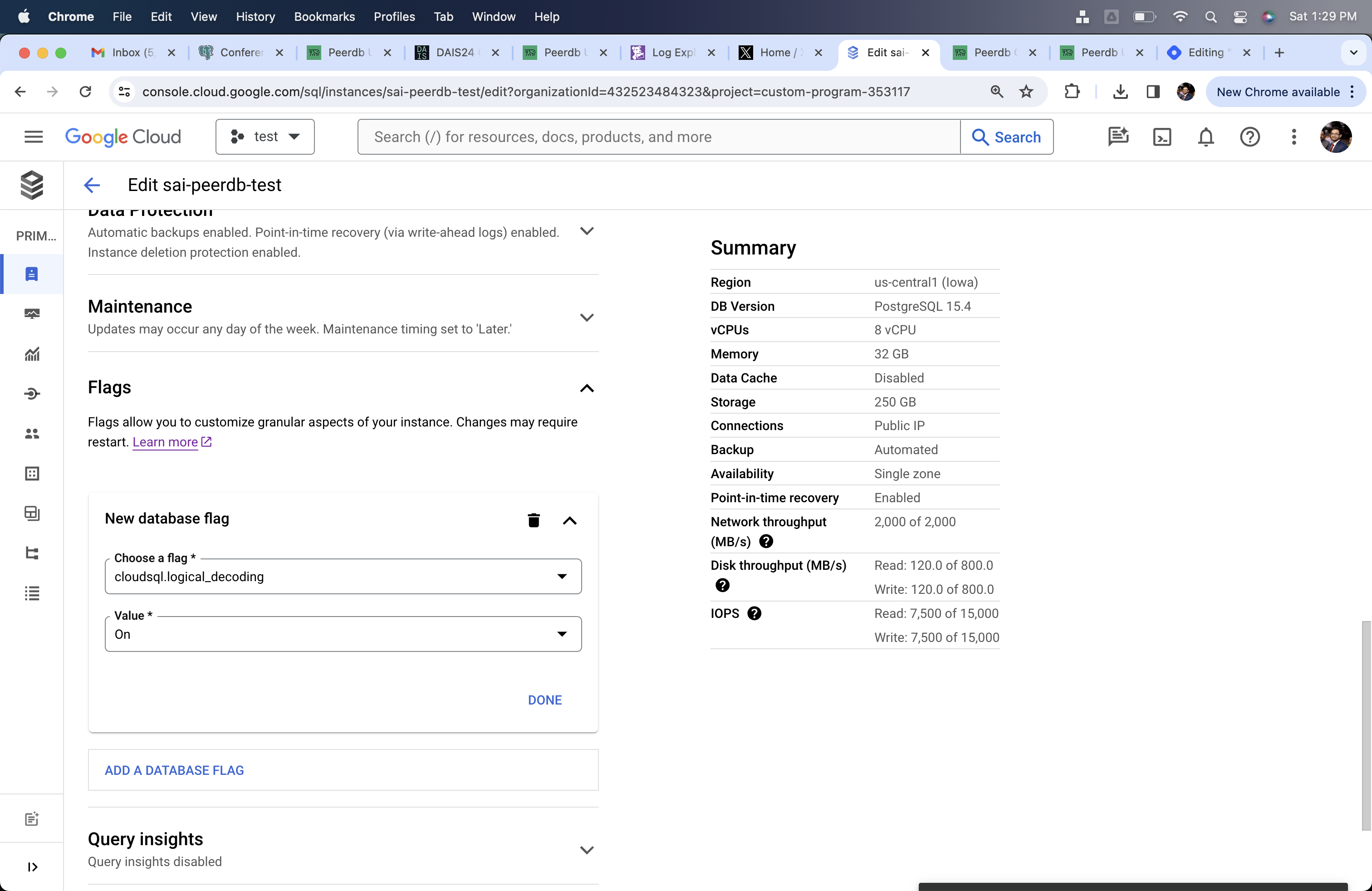
- Flags 탭으로 이동하여
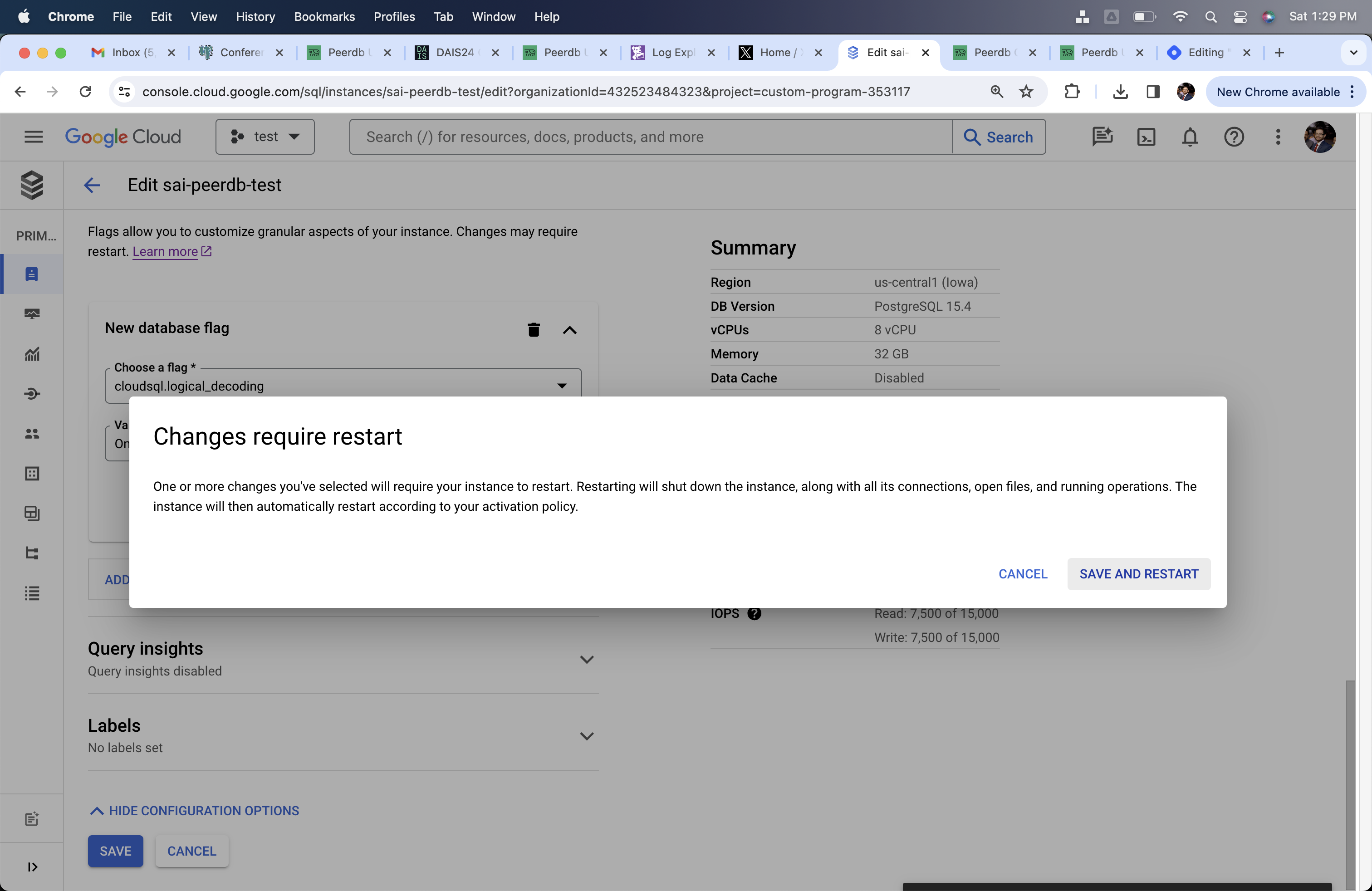
cloudsql.logical_decoding을 on으로 변경합니다. 이 변경 사항을 적용하려면 Postgres 서버를 재시작해야 합니다.
ClickPipes 사용자 생성 및 권한 부여
관리자 사용자로 Cloud SQL Postgres 인스턴스에 접속한 후 아래 명령을 실행하십시오.
-
ClickPipes 전용 사용자를 생성합니다.
-
이전 단계에서 생성한 사용자에게 스키마 단위의 읽기 전용 권한을 부여합니다. 아래 예시는
public스키마에 대한 권한을 보여 줍니다. 복제하려는 테이블이 포함된 각 스키마에 대해 이 명령들을 반복하십시오. -
사용자에게 복제(replication) 권한을 부여합니다.
-
복제하려는 테이블을 포함하는 publication을 생성합니다. 성능 오버헤드를 피하기 위해 publication에는 필요한 테이블만 포함할 것을 강력히 권장합니다.
참고publication에 포함되는 모든 테이블에는 **기본 키(primary key)**가 정의되어 있거나, replica identity가
FULL로 설정되어 있어야 합니다. 범위 지정 방법에 대한 가이드는 Postgres FAQ를 참고하십시오.-
특정 테이블에 대한 publication을 생성하려면:
-
특정 스키마의 모든 테이블에 대한 publication을 생성하려면:
clickpipespublication에는 지정된 테이블에서 생성되는 변경 이벤트 집합이 포함되며, 이후 복제 스트림을 수집하는 데 사용됩니다. -
방화벽에 ClickPipes IP 주소 추가
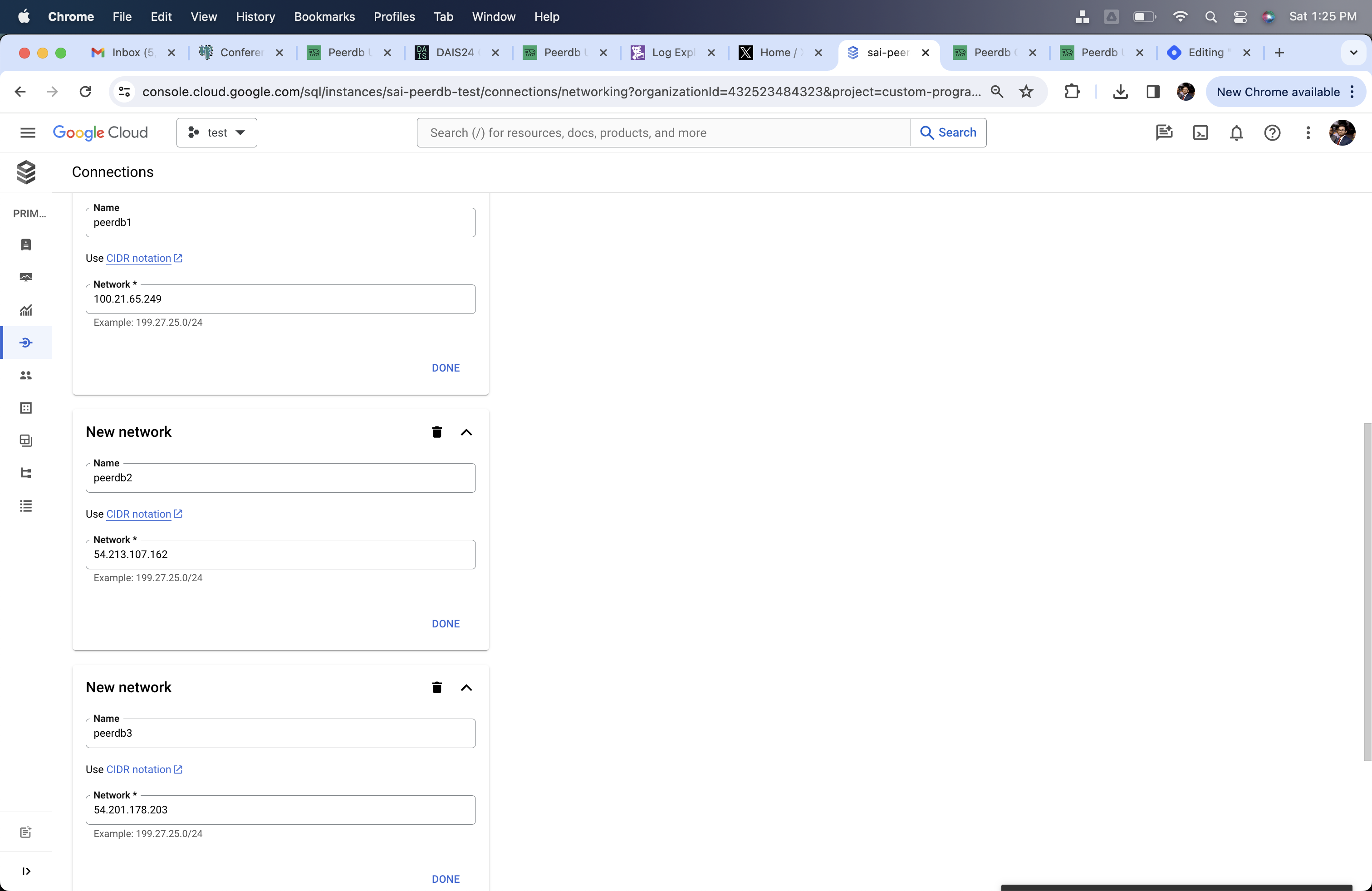
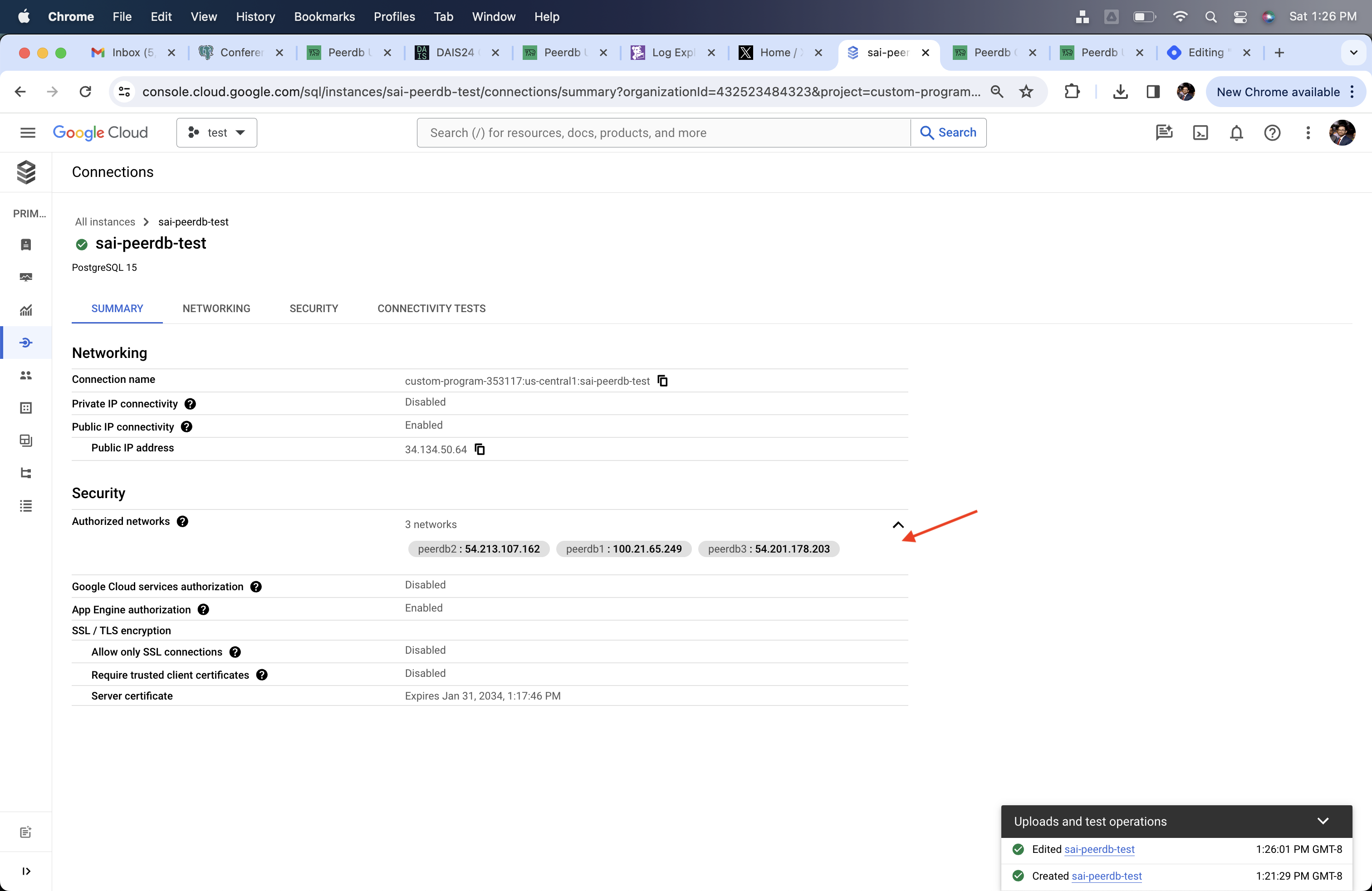
아래 절차에 따라 ClickPipes IP 주소를 네트워크에 추가합니다.
SSH 터널링을 사용 중인 경우, Jump Server/Bastion의 방화벽 규칙에 ClickPipes IP 주소를 추가해야 합니다.
- Connections 섹션으로 이동합니다.
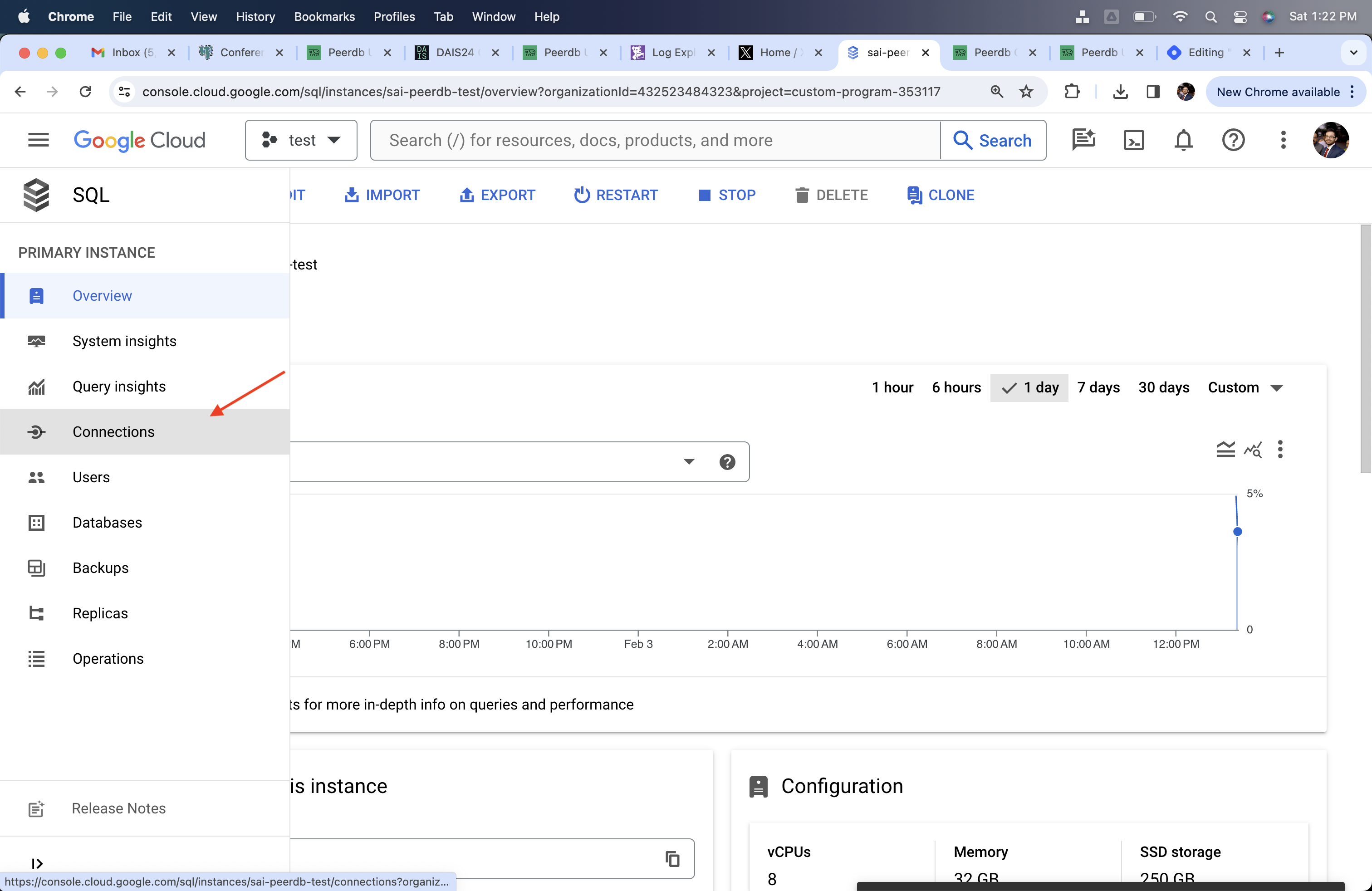
- 하위 섹션인 Networking으로 이동합니다.
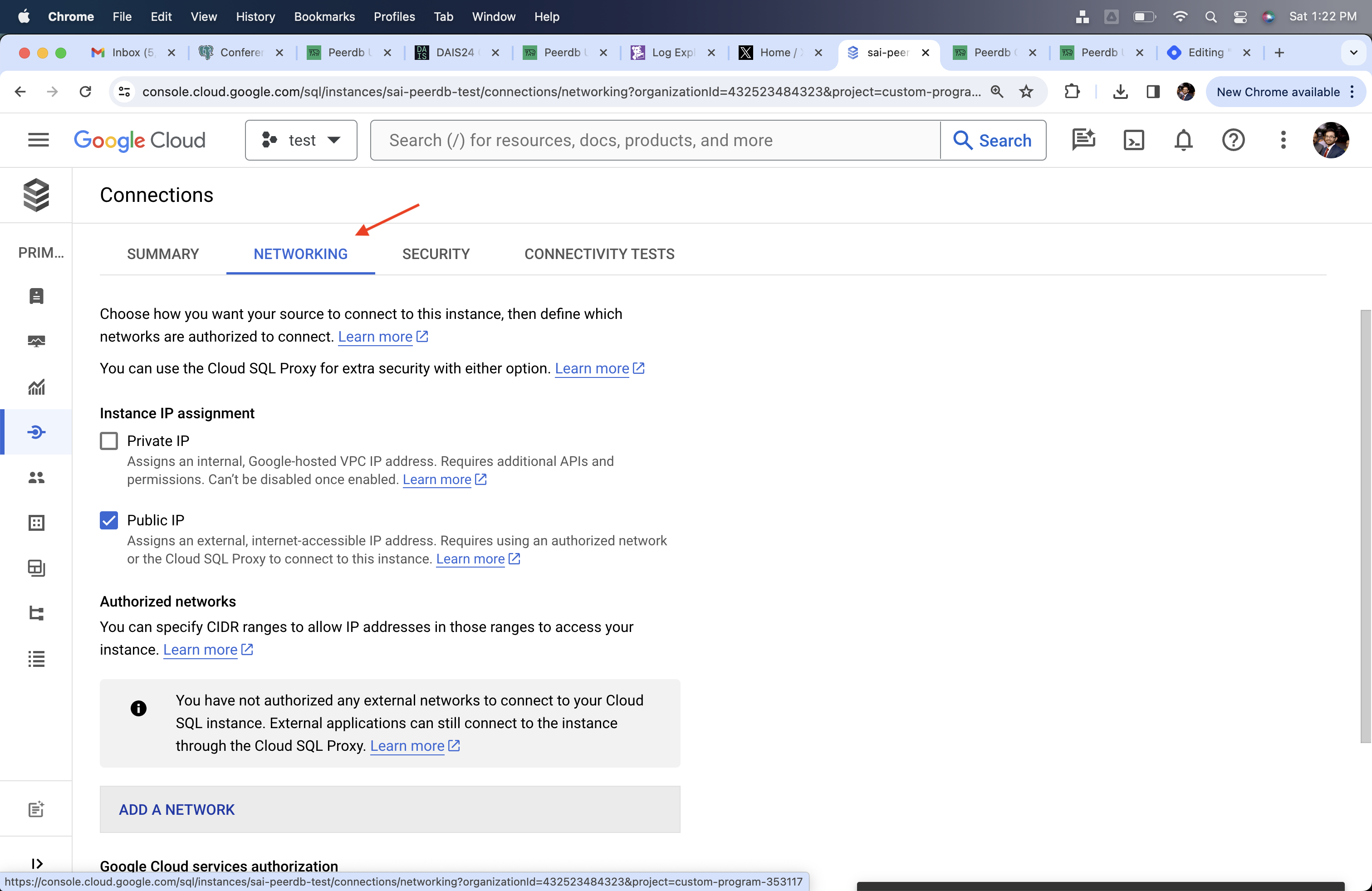
- ClickPipes의 공용 IP 주소를 추가합니다.
다음 단계
이제 ClickPipe를 생성하여 Postgres 인스턴스에서 ClickHouse Cloud로 데이터를 수집하기 시작할 수 있습니다. Postgres 인스턴스를 설정할 때 사용한 연결 정보를 반드시 기록해 두십시오. ClickPipe를 생성하는 과정에서 이 정보가 필요합니다.
