채팅
ClickHouse Agents의 채팅 화면에서는 대화, 분기, 나란히 비교, 공유를 지원합니다.
대화
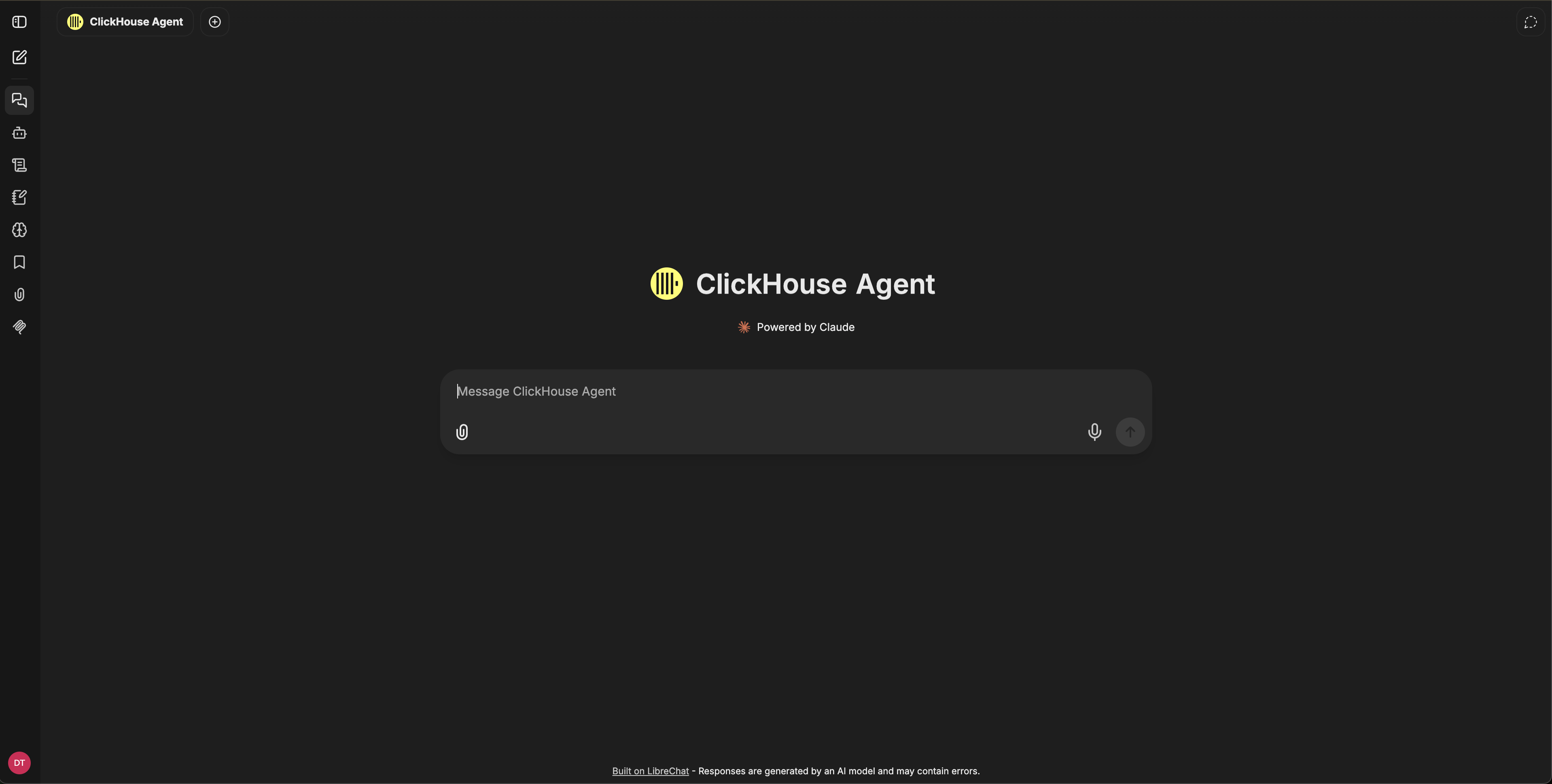
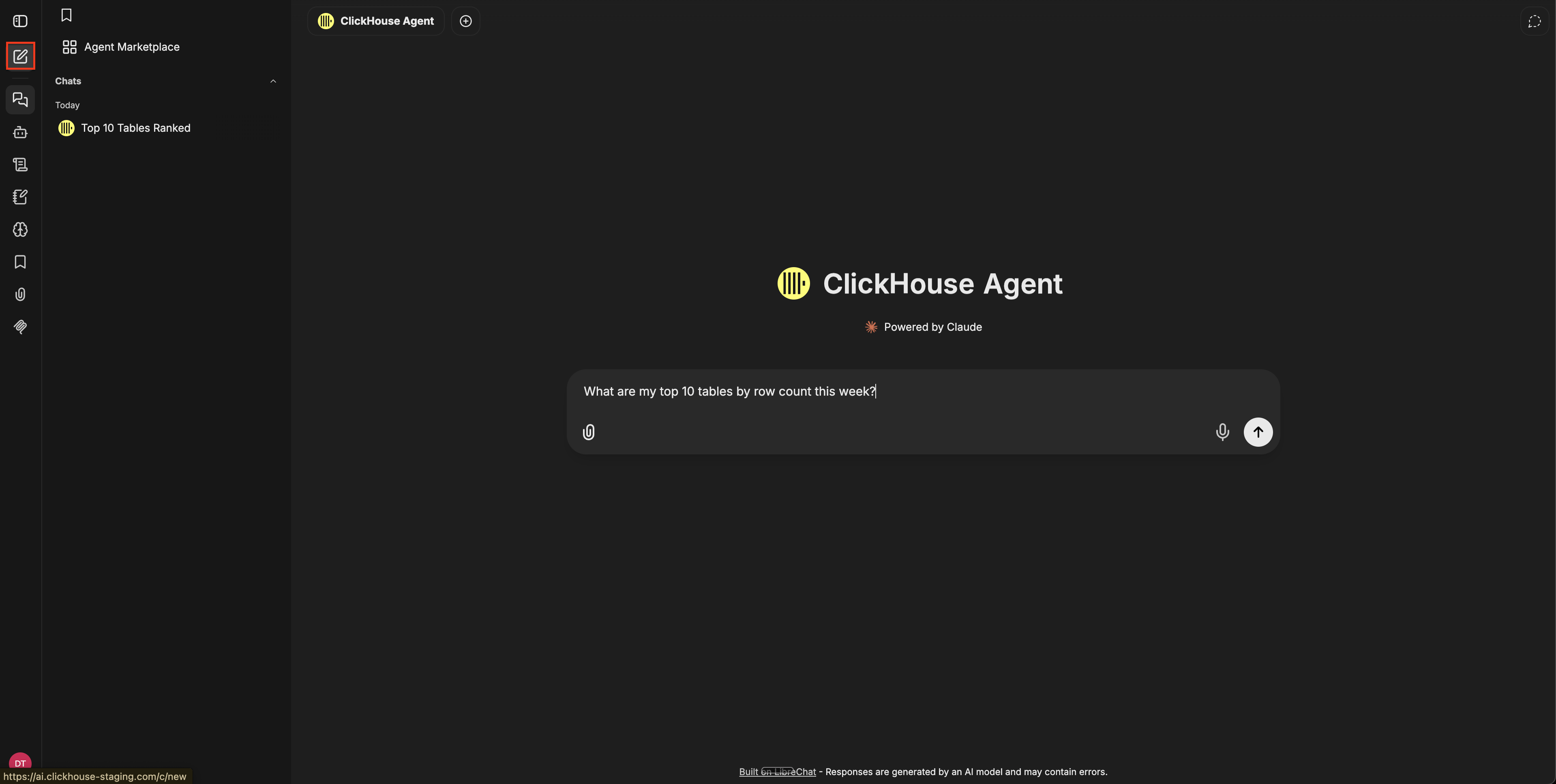
왼쪽 탐색 메뉴에서 작성 아이콘을 클릭하여 새 대화를 시작합니다. 대화 창 왼쪽 상단의 에이전트 선택 대화상자에서 사용할 에이전트를 선택하십시오. 기본적으로 ClickHouse Agent가 선택되어 있습니다. 이제 컴포저에 메시지를 입력한 다음 전송을 누르십시오. 각 대화는 사이드바 이력에 저장되며, 나중에 다시 열거나 이름을 바꾸거나 삭제할 수 있습니다.
메시지는 해당 위치에서 바로 수정할 수 있으며, 에이전트는 대화 이력의 그 지점부터 응답을 다시 생성합니다. 메시지를 다시 보내지 않고도 에이전트의 마지막 응답만 다시 생성할 수도 있습니다.
북마크
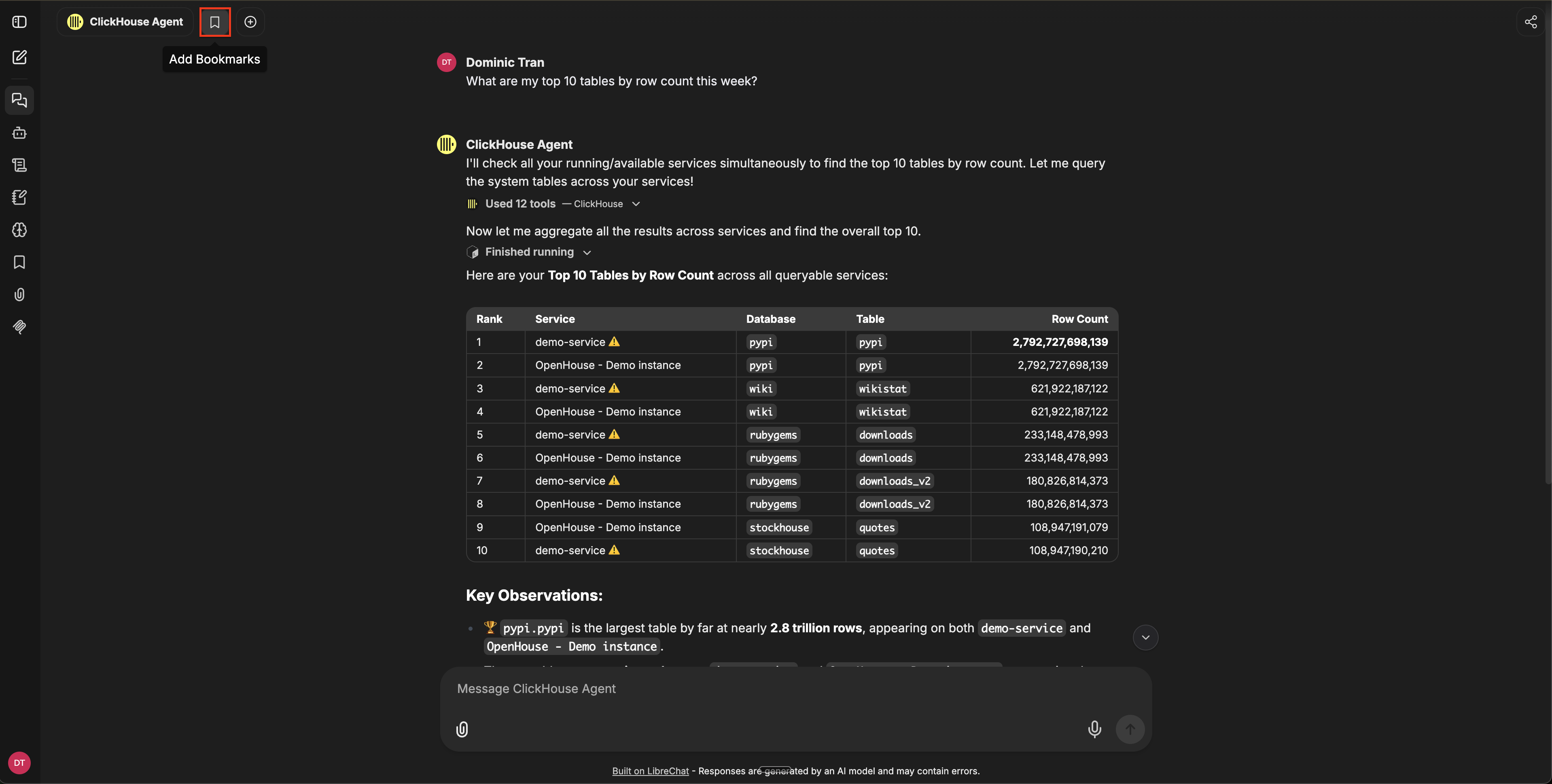
메시지나 전체 대화를 북마크해 두면 나중에 빠르게 다시 찾을 수 있습니다. 북마크는 사용자에게만 보이며, 대화 이름을 변경해도 그대로 유지됩니다.
분기 만들기
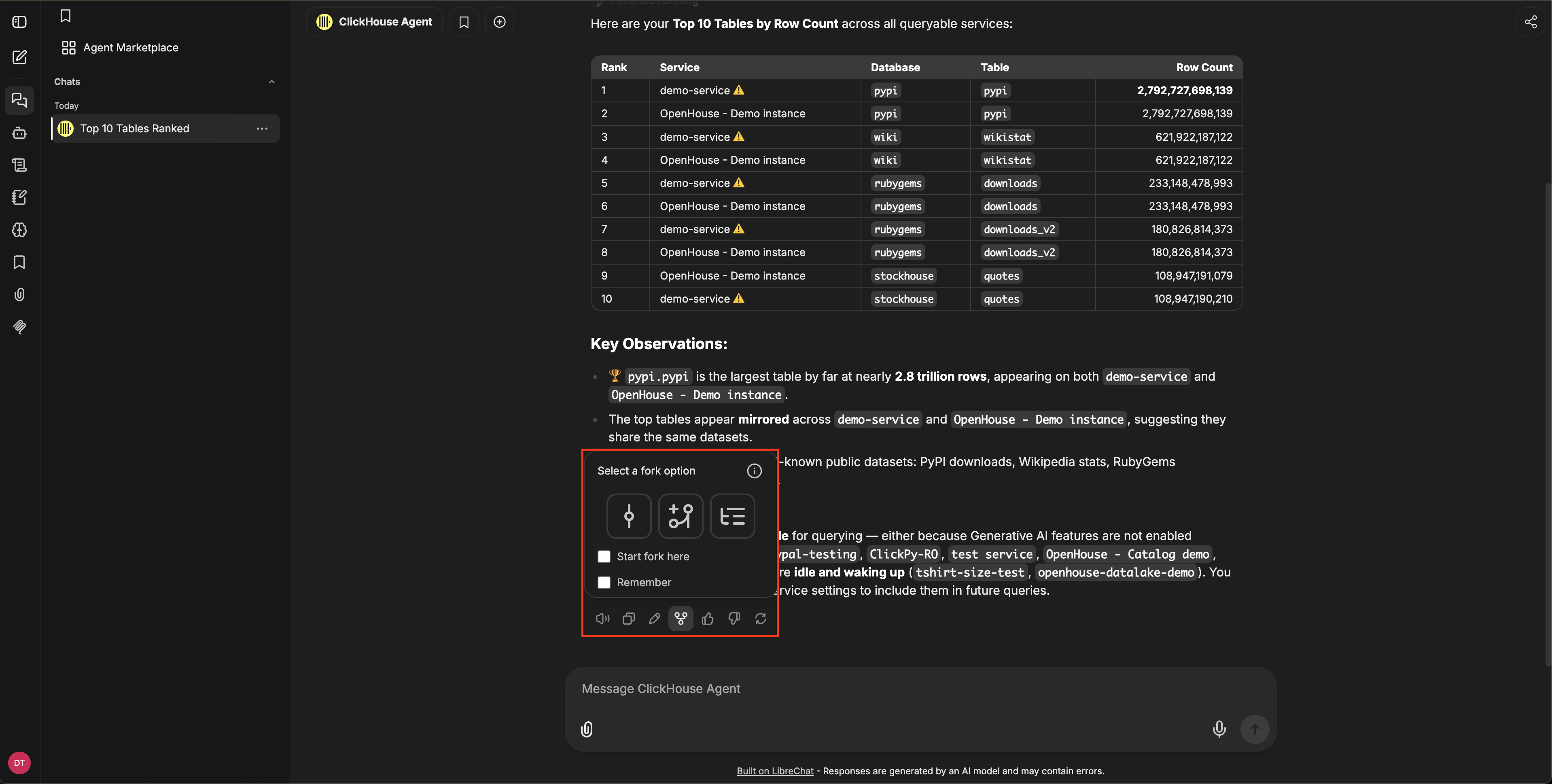
분기 만들기를 사용하면 특정 메시지에서 분기된 새 대화를 만들 수 있습니다. 원래 스레드에 영향을 주지 않고 다른 경로를 탐색할 때 유용합니다. 사용할 수 있는 분기 모드는 세 가지입니다:
- 표시된 메시지만 - 분기된 메시지까지의 직접 경로만 복사합니다.
- 관련 분기 포함 - 기본 경로와 기존 분기를 함께 복사합니다.
- 여기까지 모두 포함 - 분기된 메시지까지의 모든 내용을 복사합니다.
분기된 대화는 서로 독립적이므로 변경 사항이 원래 대화에 동기화되지 않습니다.
멀티 대화
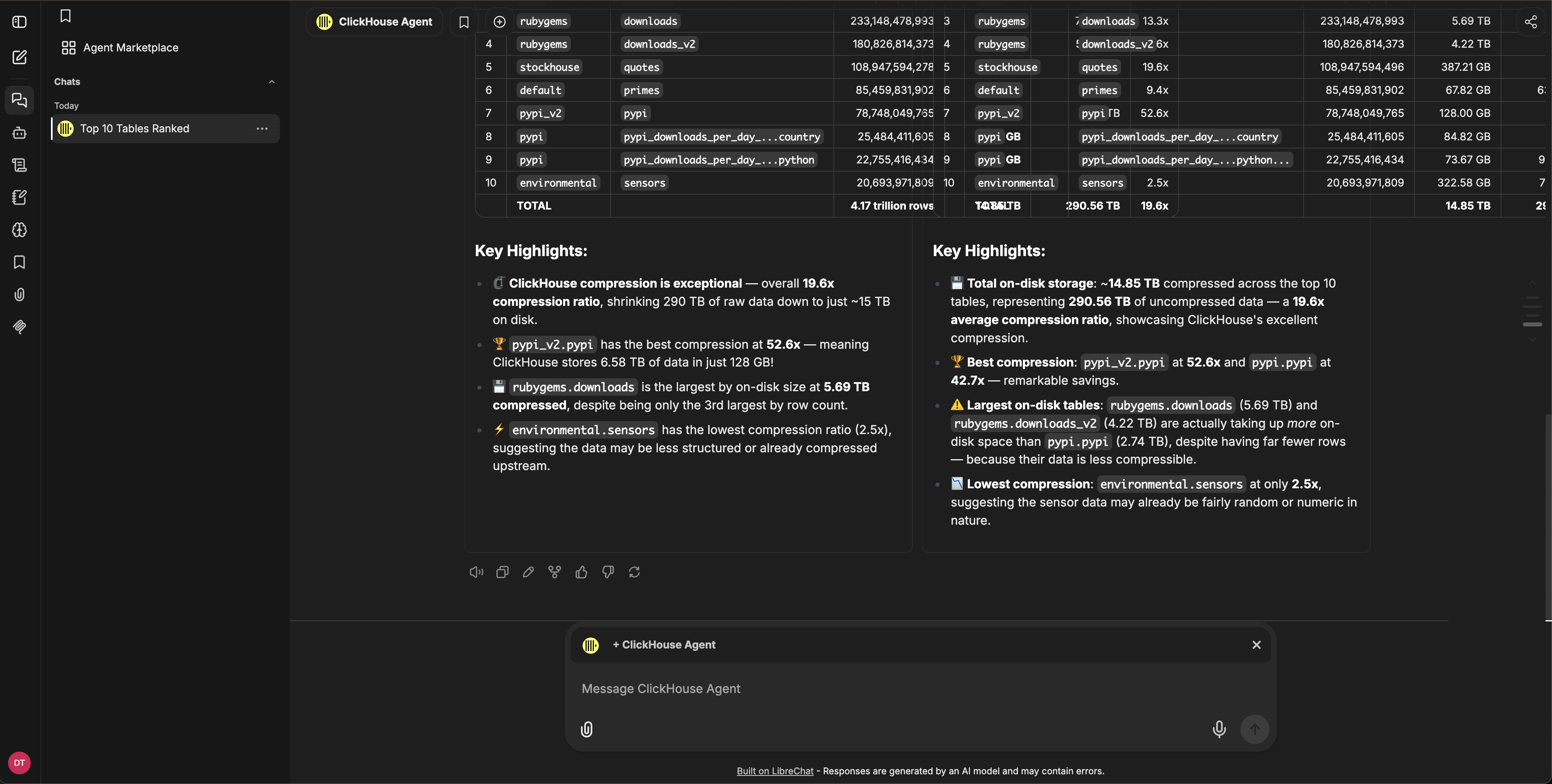
멀티 대화는 두 개의 대화를 나란히 실행하고 동일한 프롬프트를 두 대화에 모두 보냅니다. 모델별 응답을 비교하거나 서로 다른 agent 구성으로 A/B 테스트를 수행할 때 사용합니다.
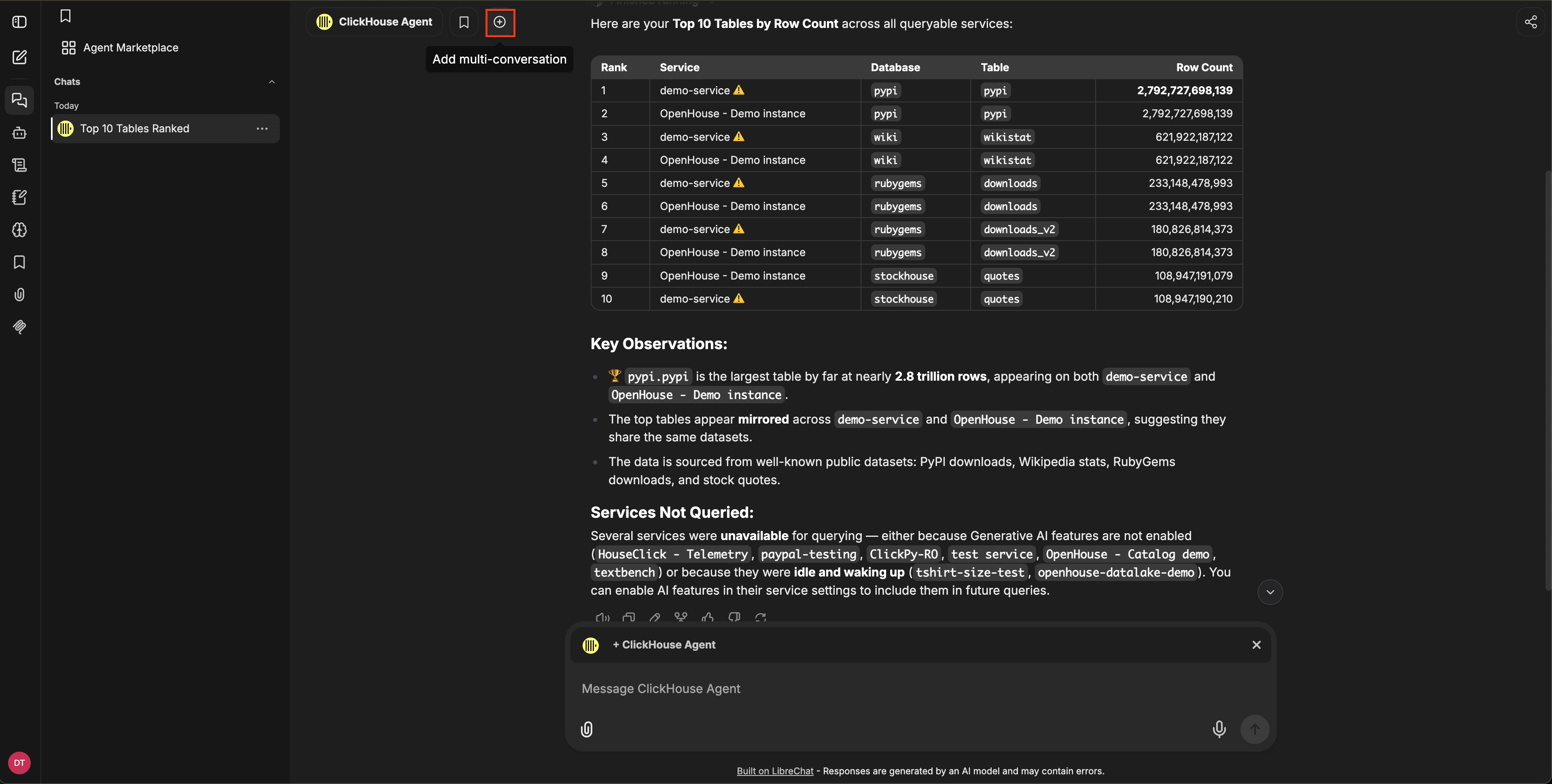
현재 대화 옆에 병렬 대화를 만들려면 채팅 헤더의 + 버튼을 클릭하세요.
그러면 두 대화가 나란히 표시되고 동일한 프롬프트를 받습니다:
채팅 공유
어떤 대화에서든 공유 가능한 링크를 생성해 팀원에게 보내거나 참고용으로 저장할 수 있습니다. 링크를 받은 사용자는 아티팩트와 표시되는 분기를 포함한 읽기 전용 보기를 볼 수 있습니다. 공유 dashboard에서 언제든지 링크를 해제할 수 있습니다.
기존 메시지를 수정하면 공유 보기에도 반영되지만, 링크를 생성한 뒤에 추가된 메시지는 반영되지 않습니다.
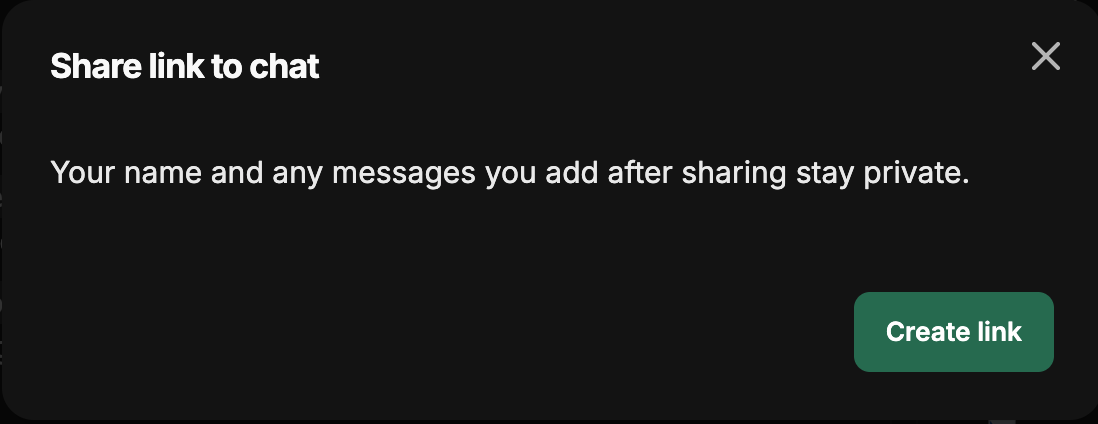
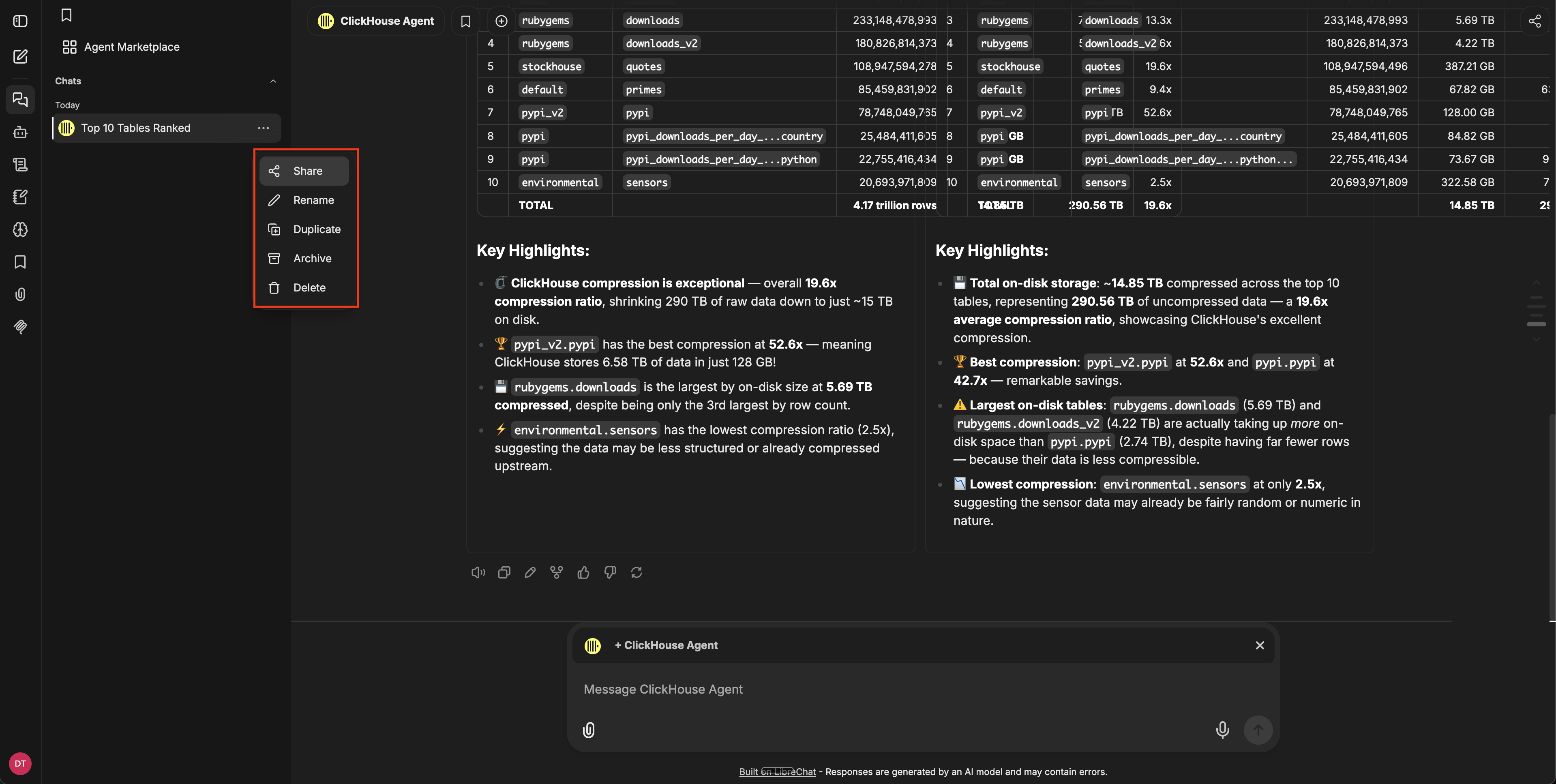
대화를 공유하려면 사이드바에서 해당 대화의 메뉴를 열고 Share를 선택하세요:
그런 다음 공유 대화상자에서 Create link를 클릭하세요: